

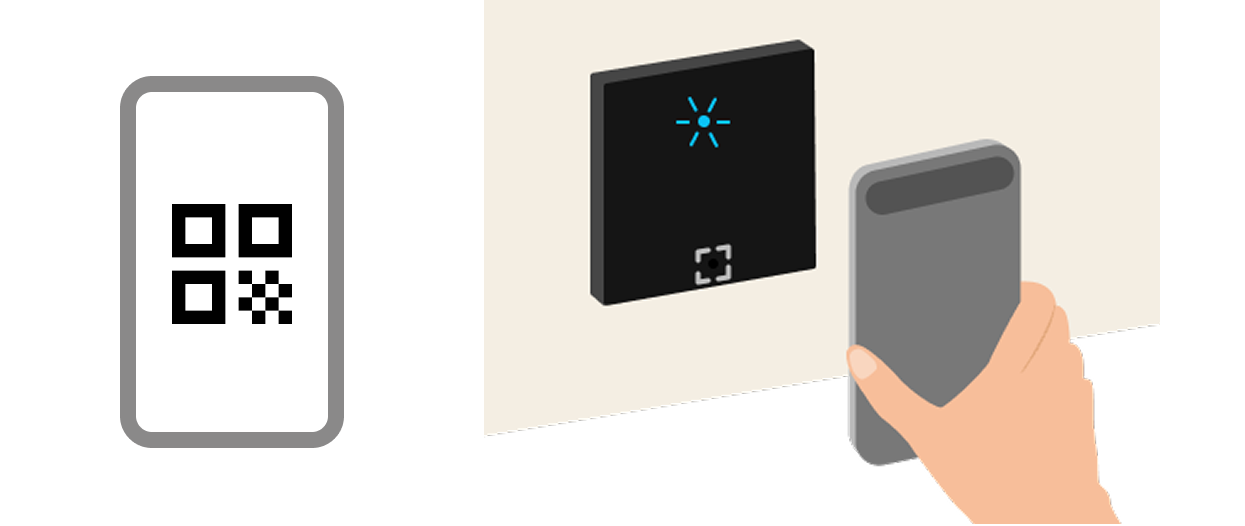
共用エントランスや住戸玄関のQRスキャナーにかざすだけで、解錠・施錠ができる二次元コードです。
※エレベーターの利用時にかざす場合もあります。
MIWA Supportアプリ(wiremo契約あり)ユーザー専用のQRキーです。以下の権限ユーザーがQRキー対応物件でご利用できます。
MIWA Supportアプリを使っていない来客向けのQRキーです。一時的にカギを付与したいときに便利です。

 wiremoメニューからビジターQRキーを発行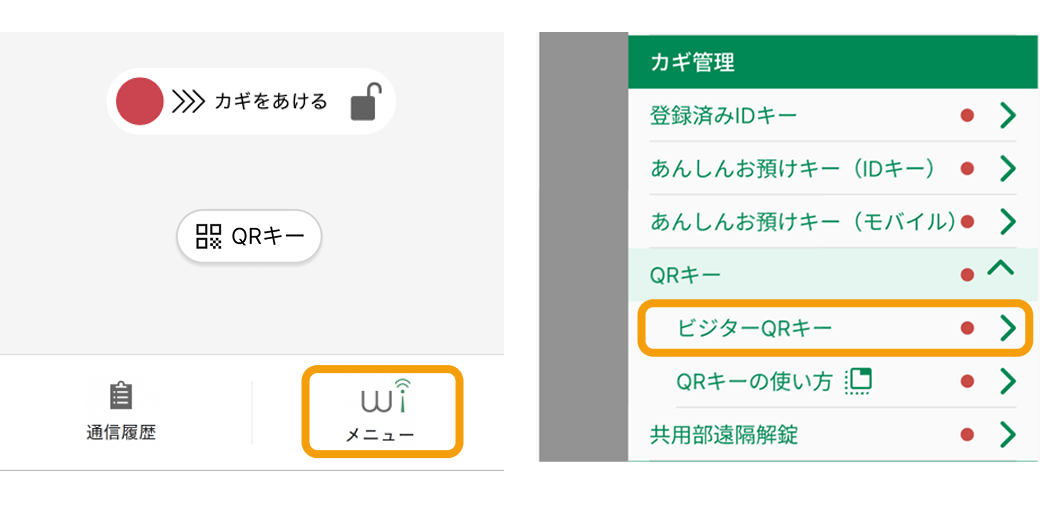

 受信したメールに記載の「ビジターQRキーリンク」を選択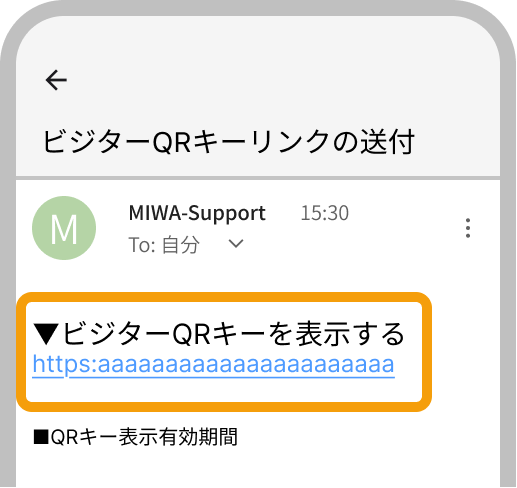
 ブラウザが起動し、確認コードを入力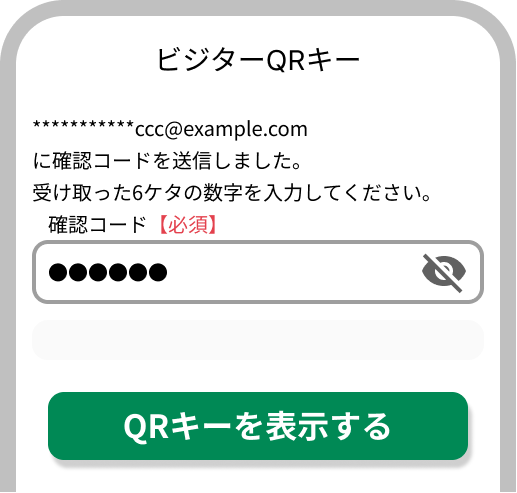
 ビジターQRキーを表示して解錠・施錠
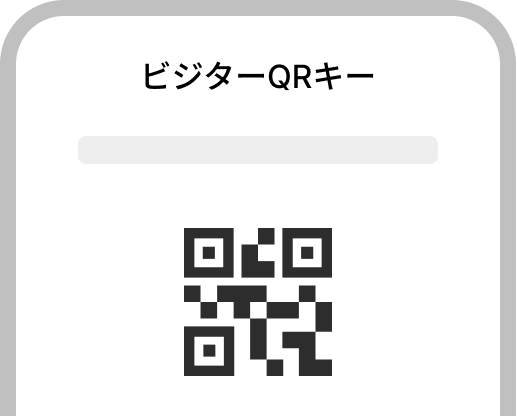
※発行履歴からいつでもビジターQRキーを無効化することができます
※QRキーは都度発行です。再発行が必要な場合は新たに発行してください

オンライン環境で表示してください

表示したQRキーはセキュリティ上、一定時間経過すると使えなくなりますので、解錠・施錠できない場合はリンクから再表示してください
QRキーを使用して共用エントランスと住戸玄関のカギをあけることができます。
 共用エントランス
(管理者/サブ管理者/一般/ゲスト権限ユーザー)
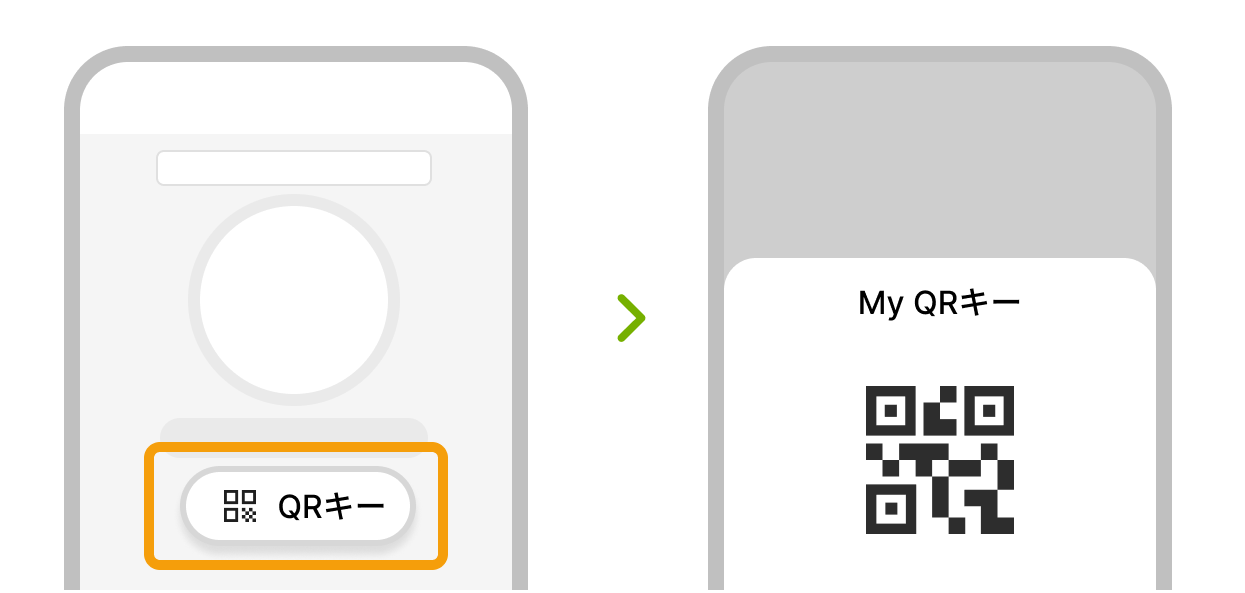
wiremoホームの[QRキー]ボタンを選択
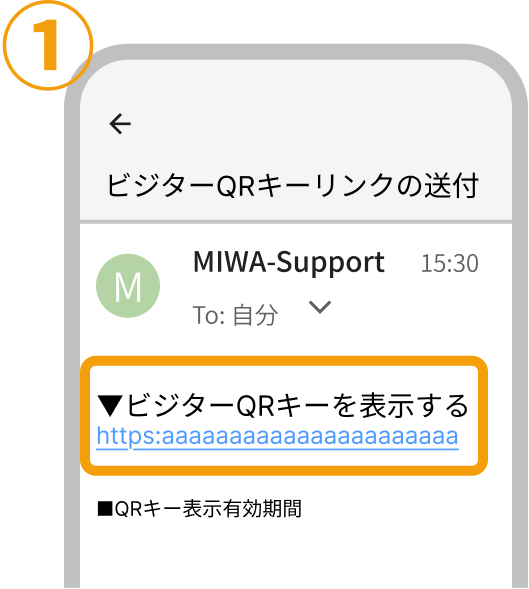

①メール本文中の、QRキーを表示する[リンク]を選択
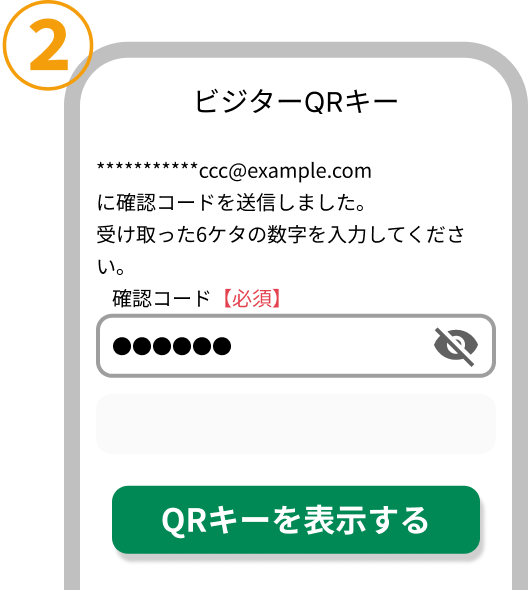
②確認コードがメールに送信されます。6ケタの確認コードを入力して、[QRキーを表示する]を選択
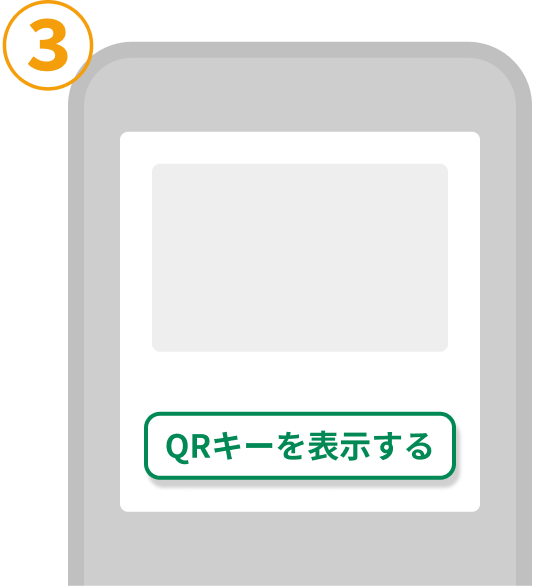
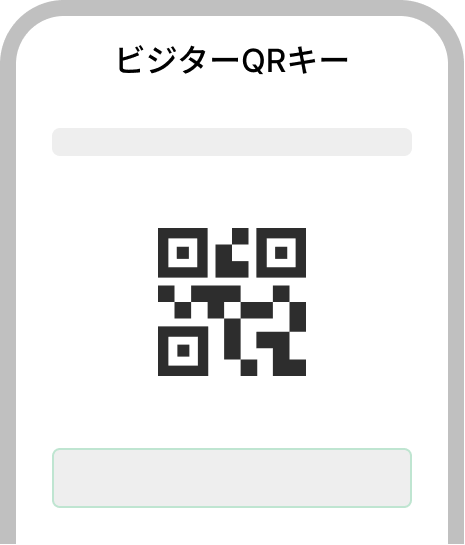
③ご利用のポイントを確認のうえ、[QRキーを表示する]を選択してQRキーを表示
※オンライン環境で行ってください。
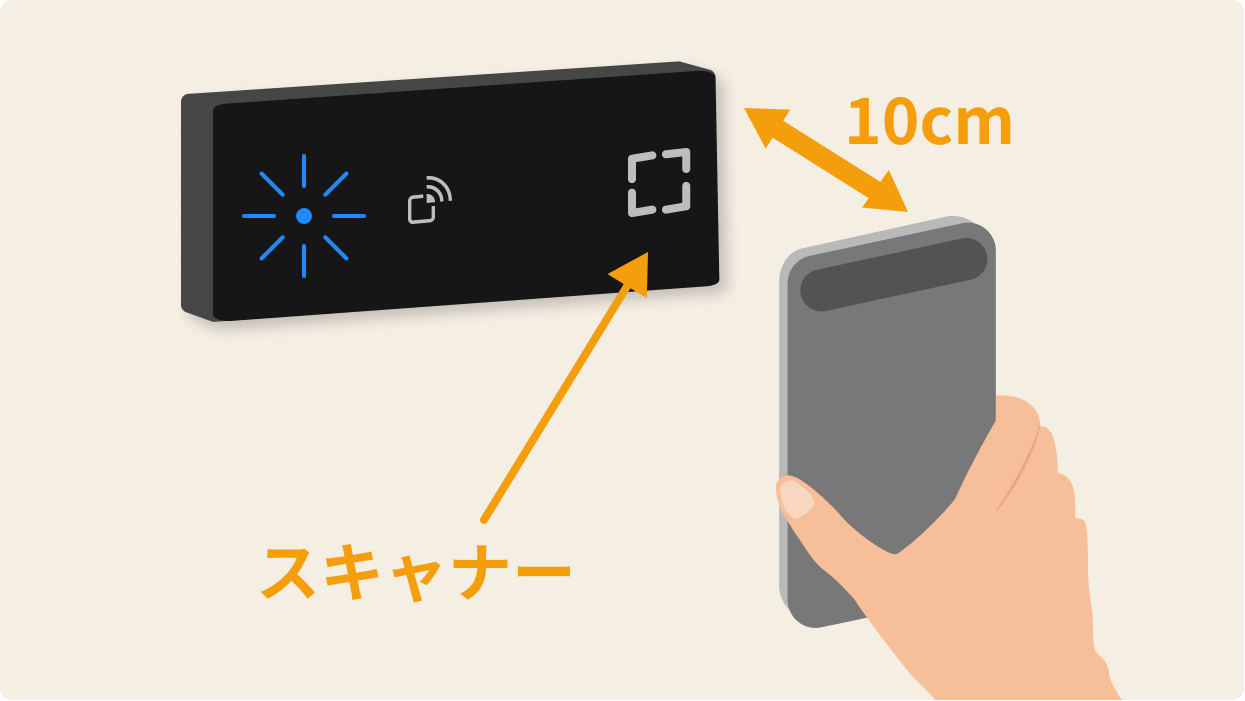
QR読み取り成功:水色点灯(約2秒)
 QRキー読み取りのポイント
※スマートフォン液晶画面に保護フィルムなどが貼り付けてあると、読み取りにくい場合があります。
※QRスキャナーに直射日光や強い光が当たっていないかご確認ください。
※QRスキャナーの水滴(雨水)や汚れ、キズが無いかご確認ください。
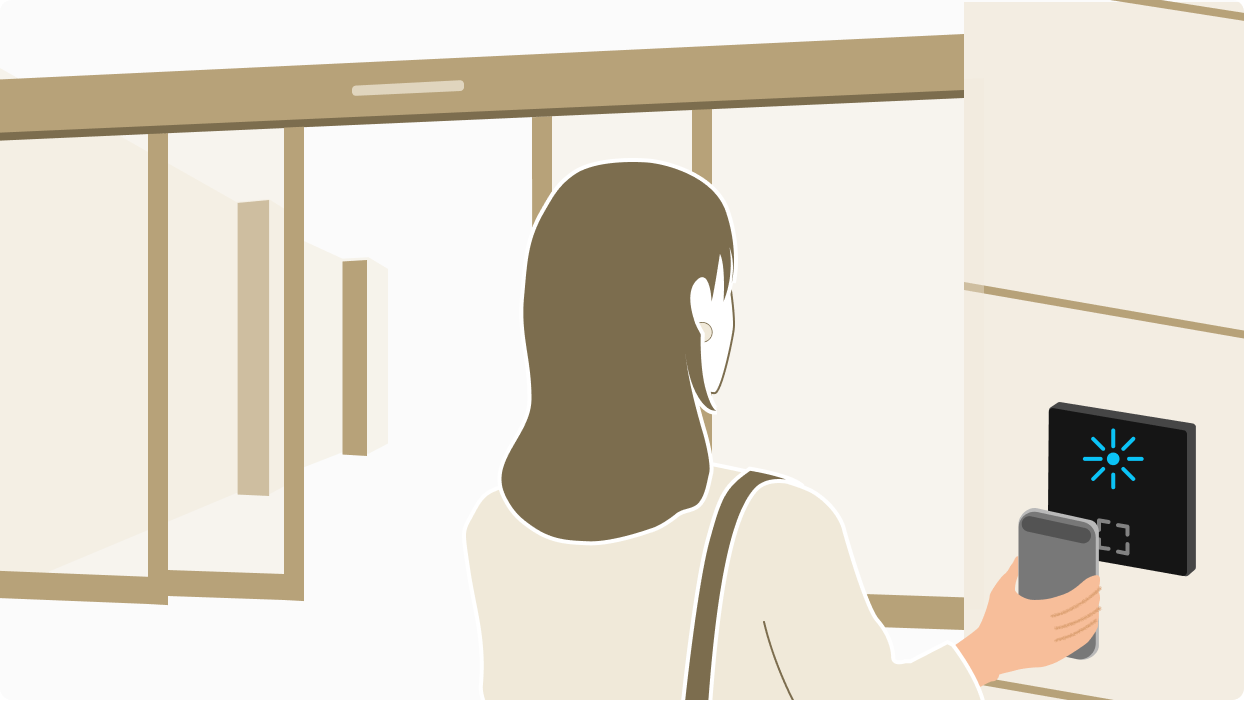
正常なQRキーを読み込むと、解錠して共用エントランスを通行できます。
 住戸玄関
住戸玄関
(管理者/サブ管理者/一般/ゲスト権限ユーザー)
wiremoホームの[QRキー]ボタンを選択
①メール本文中の、QRキーを表示する[リンク]を選択
②確認コードがメールに送信されます。6ケタの確認コードを入力して、[QRキーを表示する]を選択
③ご利用のポイントを確認のうえ、[QRキーを表示する]を選択してQRキーを表示
※オンライン環境で行ってください。
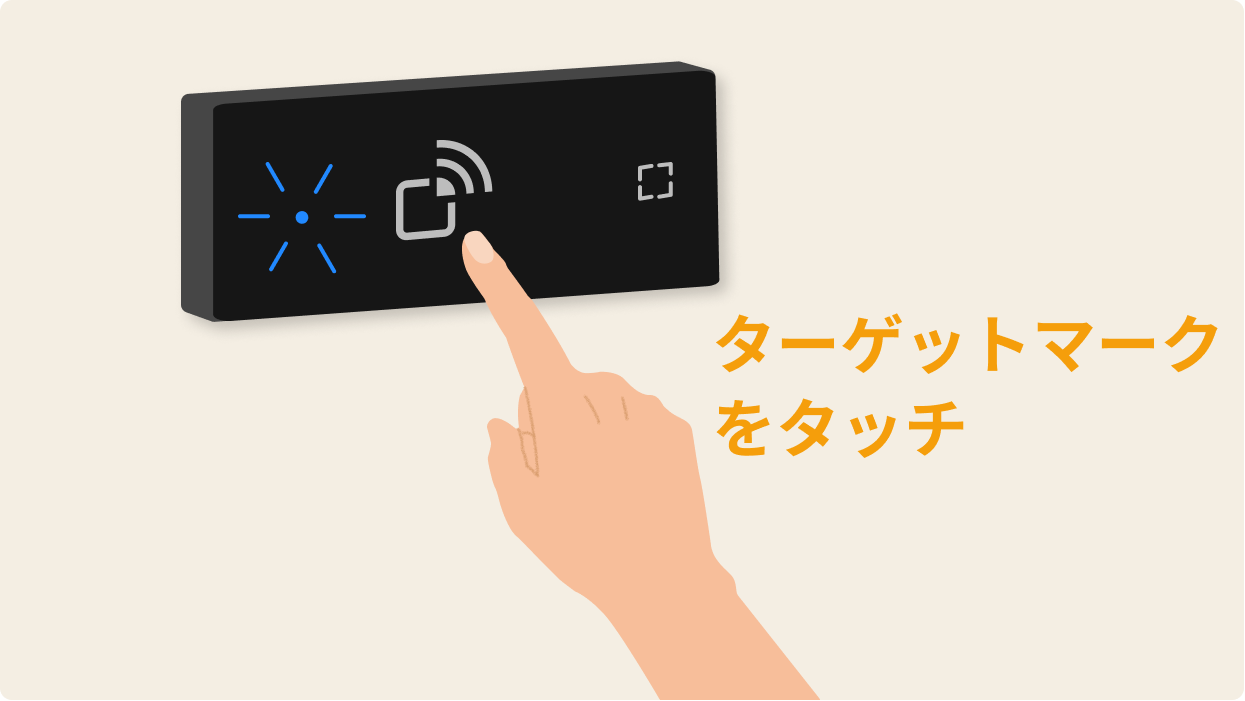
起動方法:QRスキャナーのターゲットマークをタッチ
起動時の表示:青色点滅(約5秒)
QR読み取り成功:水色点灯(約2秒)
QRキー読み取りのポイント
※スマートフォン液晶画面に保護フィルムなどが貼り付けてあると、読み取りにくい場合があります。
※QRスキャナーに直射日光や強い光が当たっていないかご確認ください。
※QRスキャナーの水滴(雨水)や汚れ、キズが無いかご確認ください。
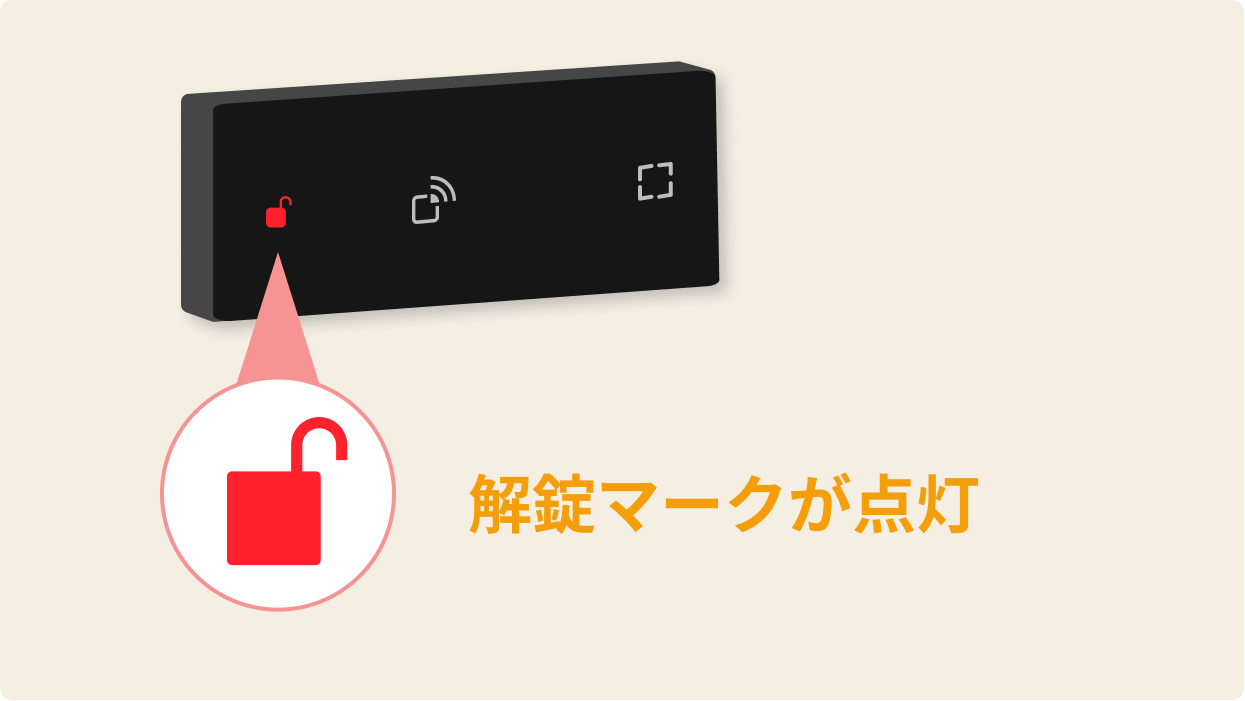
QR読み取り成功:赤色点灯(1秒)
間違ったQR読み取り:反応無し(解錠しない)
QRキーを使用して住戸玄関のカギをしめることができます。
共用エントランス
住戸玄関
(管理者/サブ管理者/一般/ゲスト権限ユーザー)
wiremoホームの[QRキー]ボタンを選択
①メール本文中の、QRキーを表示する[リンク]を選択
②確認コードがメールに送信されます。6ケタの確認コードを入力して、[QRキーを表示する]を選択
③使用上の注意を確認のうえ、[QRキーを表示する]を選択してQRキーを表示
※オンライン環境で行ってください。
起動方法:QRスキャナーのターゲットマークをタッチ
起動時の表示:青色点滅(約5秒)
QR読み取り成功:水色点灯(約2秒)
QRキー読み取りのポイント
※スマートフォン液晶画面に保護フィルムなどが貼り付けてあると、読み取りにくい場合があります。
※QRスキャナーに直射日光や強い光が当たっていないかご確認ください。
※QRスキャナーの水滴(雨水)や汚れ、キズが無いかご確認ください。
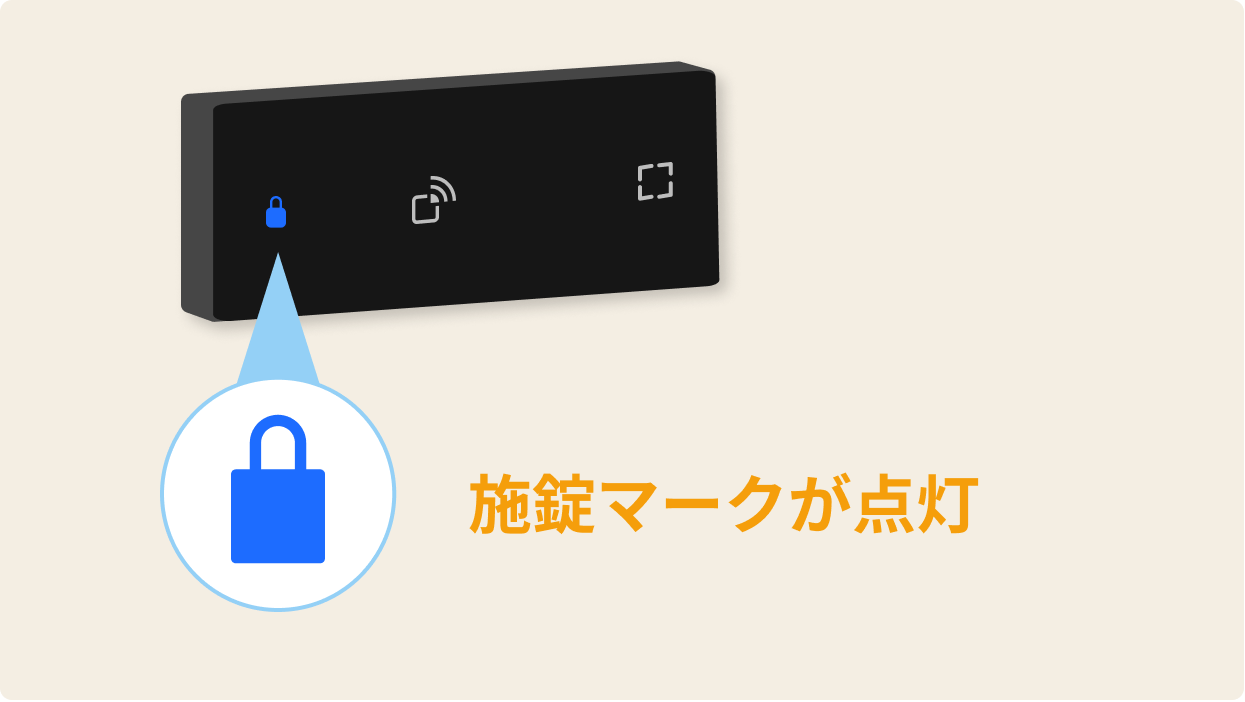
QR読み取り成功:青色点灯(1秒)
間違ったQR読み取り:反応無し(施錠しない)